

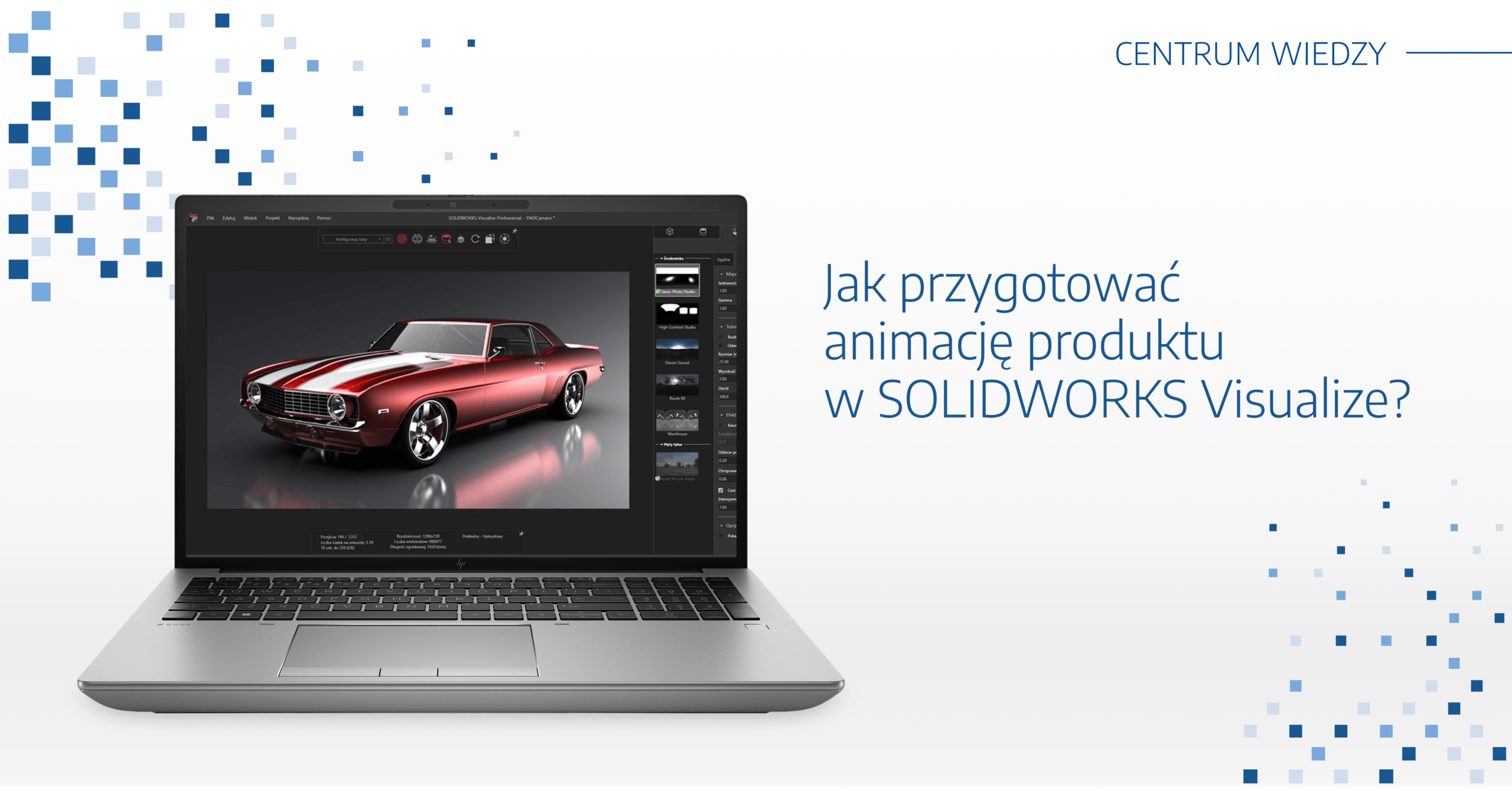
Jak przygotować animację produktu w SOLIDWORKS Visualize?
15 / 08 / 2026


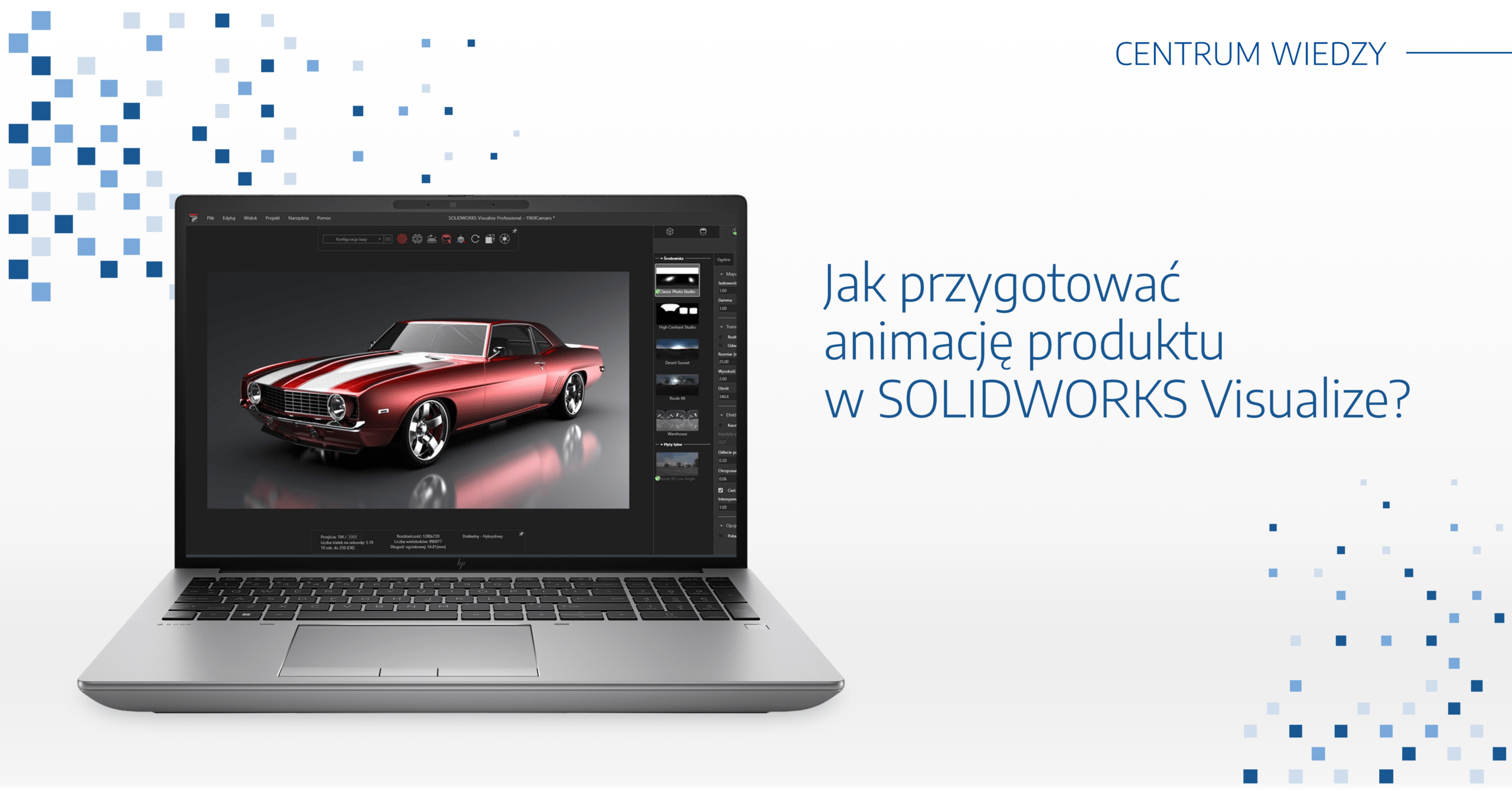
Tworzenie animacji produktu w SOLIDWORKS Visualize pozwala pokazać projekt w atrakcyjny i przejrzysty sposób. W artykule znajdziesz wskazówki, jak przygotować model, ustawić scenę, dodać ruch i wykonać finalny render. Taki proces ułatwia prezentację produktu klientowi, zespołowi oraz odbiorcom online. Dobrze zaplanowana praca nad materiałem podnosi jego jakość i skraca czas poprawek.
Przygotowanie modelu to pierwszy krok do sprawnej pracy nad ujęciem produktu. Na początku dobrze uporządkować strukturę części oraz podzespołów. Każdy element powinien mieć jasną nazwę i logiczne miejsce w drzewie projektu. To ułatwia wybór obiektów na osi czasu i skraca czas edycji w SOLIDWORKS Visualize. Przed importem trzeba sprawdzić orientację modelu oraz położenie punktu bazowego. Istotna jest też skala projektu. Błędne jednostki utrudniają ustawienie kamery i światła. Trzeba usunąć zbędne detale techniczne które nie będą widoczne na renderze.
Kolejny etap obejmuje kontrolę geometrii. Należy sprawdzić czy bryły są domknięte oraz czy powierzchnie nie mają błędów. Odwrócone normalne i przenikające się części psują efekt końcowy. Przed startem dobrze ustalić które elementy będą poruszane i które pozostaną nieruchome. Taki podział porządkuje animacja produktu i ułatwia budowę sekwencji. Na tym etapie trzeba też przygotować materiały oraz kolory bazowe. Gotowy model powinien być lekki i zgodny z celem prezentacji.
Po przygotowaniu modelu można przejść do budowy czytelnego ujęcia. Na początku należy dobrać tło zgodne z charakterem produktu. Jasne otoczenie podkreśla formę i detale. Ciemne tło wzmacnia kontrast i nadaje techniczny wygląd. Każda scena powinna wspierać odbiór projektu. Trzeba zadbać o porządek w kadrze i ograniczyć liczbę zbędnych elementów. Produkt najlepiej ustawić w centralnym punkcie lub zgodnie z zasadą trójpodziału. Taki układ poprawia czytelność obrazu i buduje profesjonalny odbiór prezentacji.
Duże znaczenie ma też odpowiednie ustawienie perspektywy. Kamera powinna pokazywać najważniejsze cechy modelu oraz zachować naturalne proporcje. Zbyt szeroki kąt deformuje bryłę i osłabia realizm. Zbyt wąski kadr ukrywa istotne fragmenty obiektu. Trzeba dopasować wysokość ujęcia oraz odległość od modelu do celu prezentacji. Dobrze zaplanowany kadr ułatwia późniejsze dodanie ruchu i prowadzi wzrok odbiorcy przez kolejne etapy animacji. Na tym etapie należy sprawdzić głębię ostrości oraz pole widzenia.
Gdy model i kadr są już gotowe można przejść do animowania obiektu. Najlepiej zacząć od prostych zmian położenia oraz obrotu. Taki ruch pomaga pokazać bryłę z kilku stron i kieruje uwagę na najważniejsze cechy produktu. W SOLIDWORKS Visualize przebieg animacji tworzy się na osi czasu. Każdy etap prezentacji powinien mieć jasny cel i spójne tempo. Zbyt szybkie przejścia utrudniają odbiór formy. Zbyt wolne osłabiają dynamikę materiału.
Podstawą precyzyjnej kontroli są klatki kluczowe. To one wyznaczają pozycję obiektu w określonym momencie i tworzą płynne przejścia między ujęciami. Na tej bazie można animować obrót całego produktu oraz wysunięcie wybranych części. Można też zaakcentować sposób działania mechanizmu lub pokazać montaż elementów. Każda zmiana powinna być czytelna i zgodna z logiką prezentacji. Trzeba unikać przypadkowych przesunięć oraz nadmiaru efektów.
Po ustawieniu kadru i sekwencji ruchu trzeba zadbać o realizm obrazu. Kluczową rolę odgrywa oświetlenie. To ono wydobywa kształt produktu i podkreśla jego proporcje. Dobrze dobrane źródła światła pokazują krawędzie oraz powierzchnie bez nadmiernych przepaleń. Zbyt mocny kontrast ukrywa detale. Zbyt płaski obraz osłabia wrażenie głębi. W animacji technicznej liczy się czytelność każdego ujęcia. Układ światła powinien być spójny z charakterem modelu i planem prezentacji.
Równie ważne są materiały które budują wiarygodny wygląd obiektu. Poprawnie ustawiona faktura metalu tworzy inne wrażenie niż matowe tworzywo lub szkło. Każda powierzchnia powinna mieć odpowiedni połysk chropowatość i kolor bazowy. Nadmiar efektów osłabia naturalność sceny. Zbyt sterylne ustawienia odbierają produktowi charakter. Trzeba dopasować tekstury do rzeczywistego zastosowania modelu oraz do warunków prezentacji. Spójna estetyka całej animacji wzmacnia odbiór projektu i podnosi jakość finalnego renderu.
Ostatni etap obejmuje renderowanie całej sekwencji. Trzeba dobrać rozdzielczość liczbę klatek na sekundę oraz jakość obrazu. Ustawienia powinny odpowiadać miejscu publikacji i celowi prezentacji. Zbyt niska jakość obniża odbiór projektu. Zbyt wysokie parametry wydłużają czas pracy i zwiększają rozmiar pliku.
Na końcu należy wykonać eksport do odpowiedniego formatu. Do publikacji online dobrze sprawdza się plik MP4. Do dalszej obróbki lepsza bywa sekwencja obrazów. Przed zapisaniem materiału trzeba sprawdzić płynność animacji oraz ostrość detali. Gotowy plik powinien być lekki i zgodny z założonym sposobem użycia.
15 / 08 / 2026
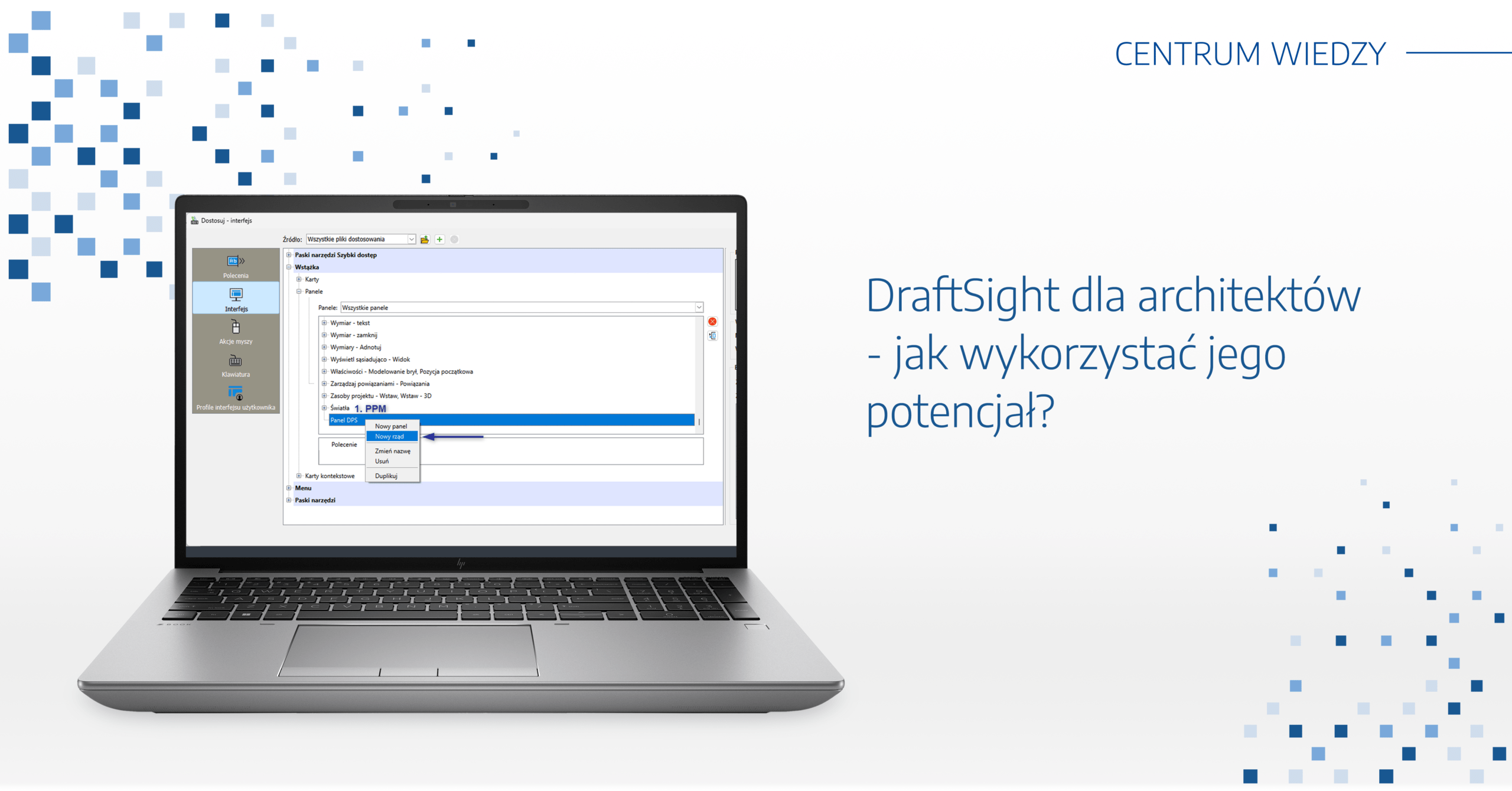
13 / 08 / 2026
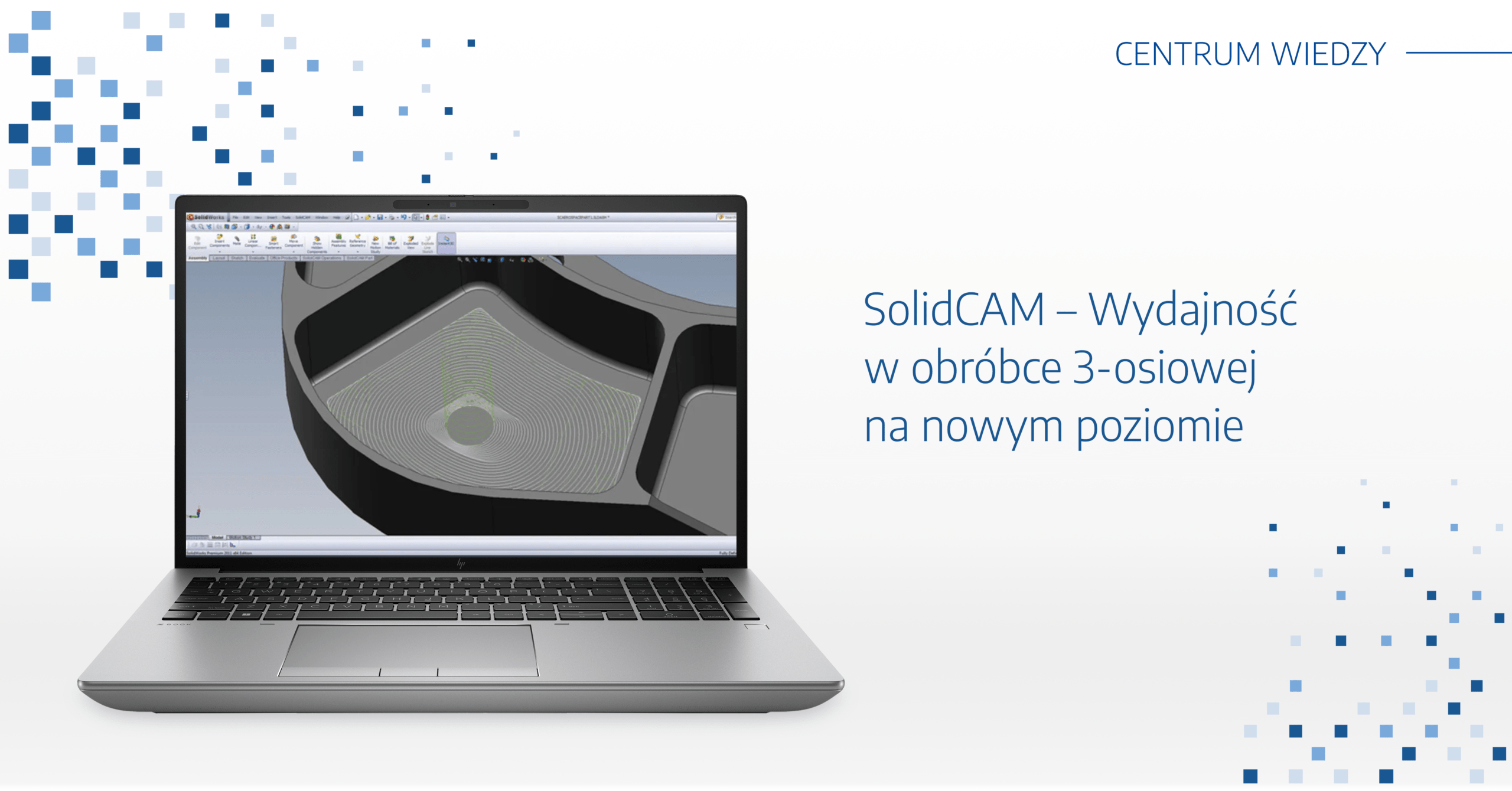
13 / 08 / 2026

Dobierz narzędzia dopasowane do Twoich projektów i skróć czas od pomysłu do gotowej dokumentacji.
Projektuj
szybciej i wydajniej
01

Automatyzuj programowanie maszyn CNC i szybciej przechodź od projektu do gotowego detalu.
Programuj CNC efektywniej
02

Sprawdzaj zachowanie produktu w środowisku wirtualnym, zanim poniesiesz koszty jego wykonania.
Ograniczaj
liczbę prototypów
03


Bądź na bieżąco z aktualnymi promocjami, organizowanymi wydarzeniami oraz materiałami technicznymi.

Tel: 22 339 64 00
E-mail: biuro@dps-software.pl
Bezpłatna infolinia od poniedziałku do piątku 08:00-16:00, dostępna pod numerem telefonu:
800 40 50 50
ul. Marynarska 15
02-674 Warszawa
Polska
NIP: 951 16 34 331
Regon: 012377853
KRS: 0000032888


