

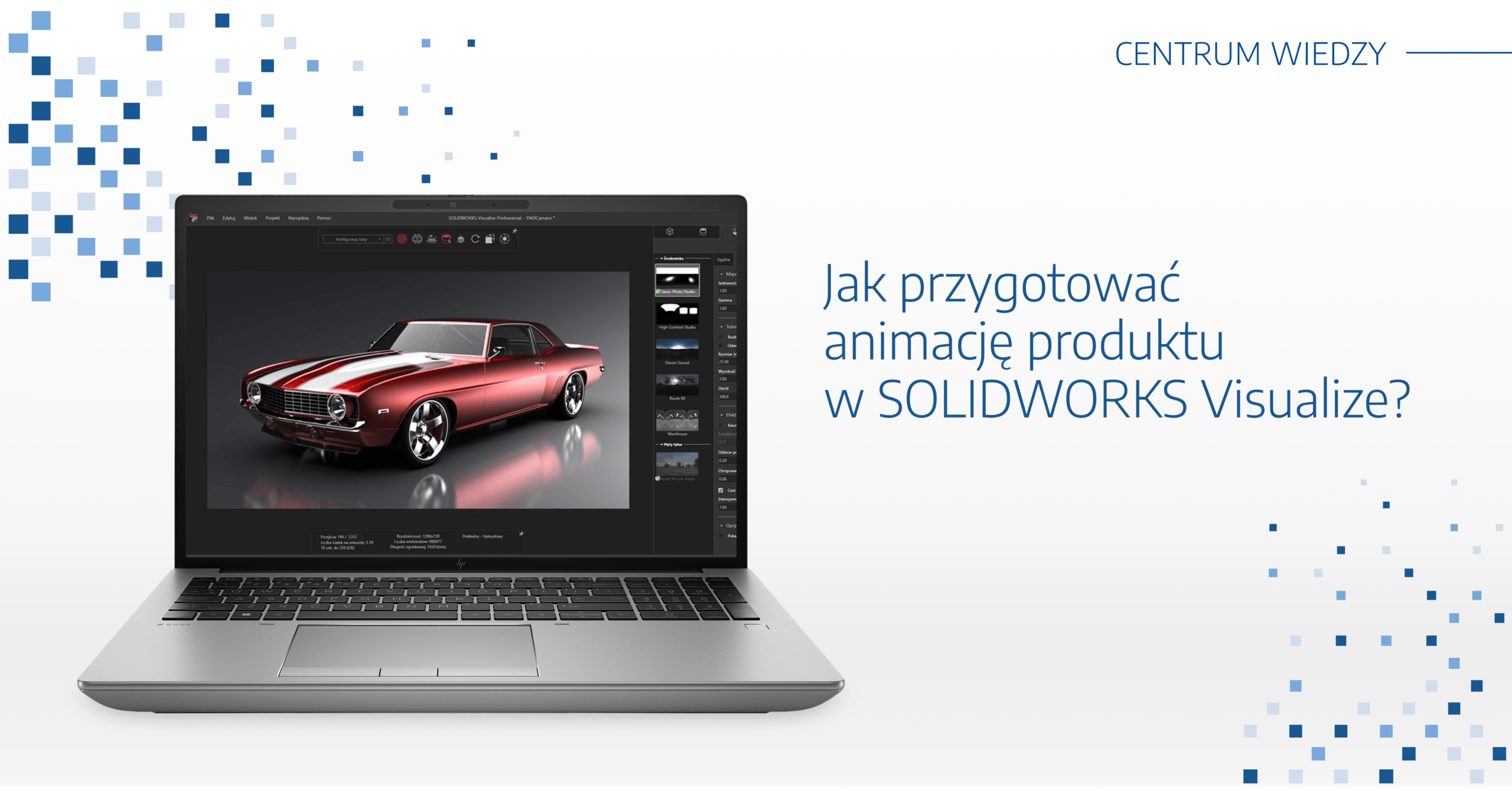
Jak przygotować animację produktu w SOLIDWORKS Visualize?
15 / 08 / 2026


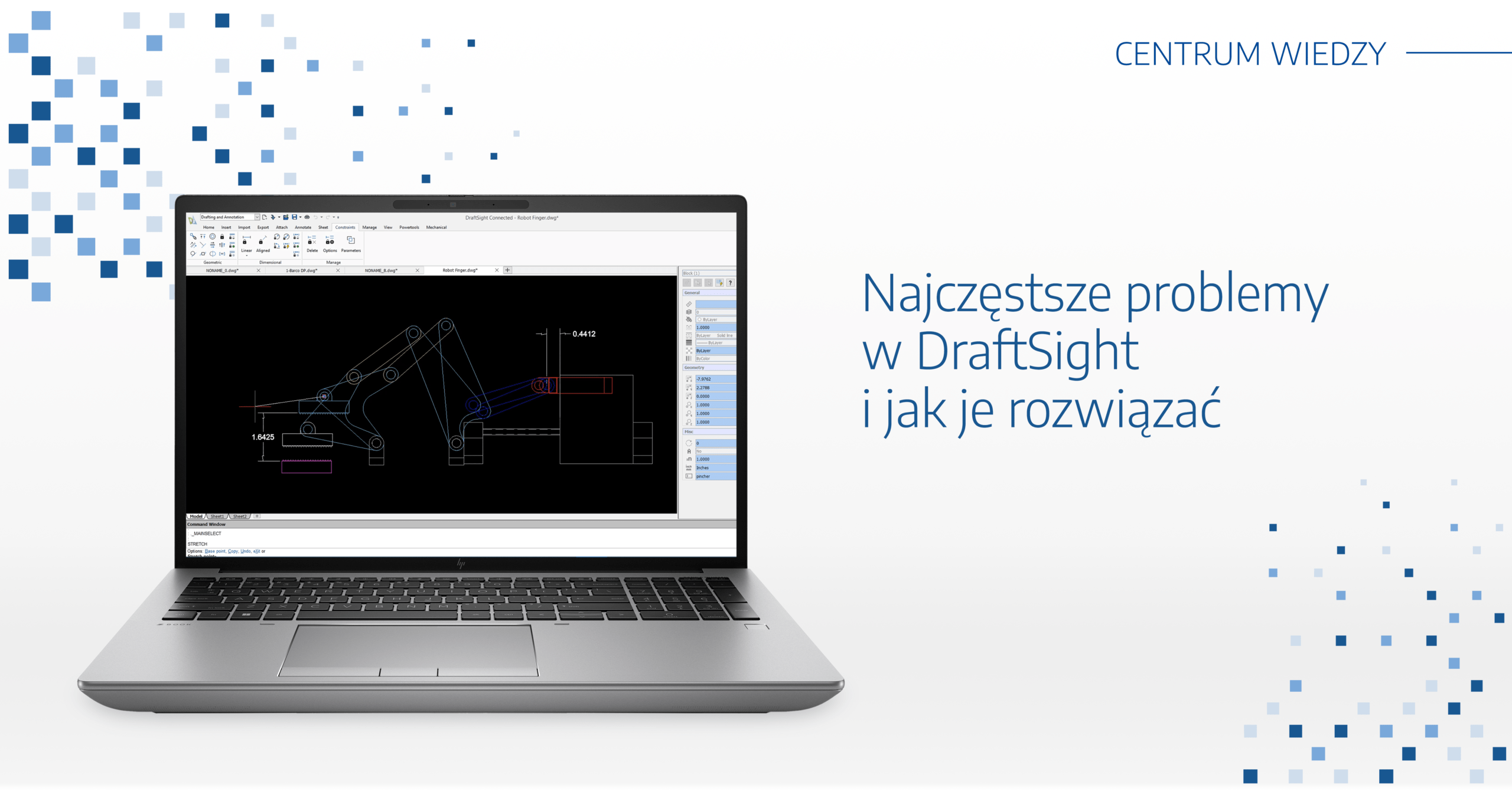
DraftSight to praktyczne narzędzie dla osób pracujących z rysunkiem technicznym. Nawet doświadczonym użytkownikom zdarzają się jednak trudności. Jeśli program nie uruchamia się poprawnie pliki nie chcą się otwierać albo interfejs działa inaczej niż powinien dobrze znać sprawdzone sposoby działania. W tym artykule znajdziesz najczęstsze problemy i konkretne podpowiedzi. Pomogą szybko wrócić do pracy i ograniczyć frustrację.
Gdy DraftSight nie uruchamia się po kliknięciu ikony problem często wynika z konfliktu z systemem albo z braku aktualnych sterowników karty graficznej. Przyczyną bywa też uszkodzony profil użytkownika albo zbyt mała ilość wolnej pamięci RAM. Jeśli program działa bardzo wolno sprawdź obciążenie procesora i dysku. Zamknij zbędne aplikacje działające w tle. Pomaga też uruchomienie programu jako administrator i ponowne zalogowanie do systemu. Dobrym krokiem jest instalacja najnowszych aktualizacji systemu i sterowników producenta sprzętu.
Jeśli problem nie znika wykonaj prostą diagnostykę. Sprawdź czy komputer spełnia wymagania programu oraz czy plik instalacyjny nie został uszkodzony. Usuń pamięć tymczasową i zresetuj ustawienia aplikacji do stanu domyślnego. Gdy uruchamianie trwa zbyt długo wyłącz nakładki graficzne i program antywirusowy na czas testu. Czasem pomaga ponowna instalacja aplikacji na dysku SSD. Ten etap ułatwia ocenę czy źródłem błędu jest system sterowniki czy sama konfiguracja programu.
Problemy z dokumentacją często pojawiają się wtedy gdy format pliku nie pasuje do wersji programu albo plik został zapisany w uszkodzonej lokalizacji. Jeśli DraftSight nie zapisuje zmian sprawdź prawa dostępu do folderu. Konto użytkownika musi mieć możliwość edycji oraz tworzenia nowych danych. Gdy kłopot dotyczy projektu z sieci lub chmury przenieś go na dysk lokalny i wykonaj próbę ponownie. Zapisywanie plików bywa utrudnione przez zbyt długą nazwę dokumentu albo znaki specjalne w ścieżce.
Jeśli otwieranie plików kończy się błędem sprawdź rozszerzenie oraz zgodność wersji DWG lub DXF. Czasem plik otwiera się niepoprawnie po przerwanym eksporcie albo po przesłaniu przez zewnętrzny nośnik. W takiej sytuacji użyj kopii zapasowej lub pliku automatycznego zapisu. Pomaga też import dokumentu do nowego rysunku zamiast standardowego otwarcia. Gdy problem wraca sprawdź czy plik nie ma atrybutu tylko do odczytu. Uporządkowana lokalizacja projektu i kontrola uprawnień często skracają czas szukania źródła błędu.
Komunikaty o błędach konta często pojawiają się po zmianie komputera lub po ponownej instalacji programu. Gdy DraftSight odrzuca dane logowania sprawdź czy wpisany adres e-mail jest zgodny z kontem użytym podczas zakupu. Upewnij się też że subskrypcja jest nadal aktywna i przypisana do właściwego użytkownika. Licencja może nie zostać wykryta gdy system blokuje połączenie z serwerem producenta. Problem wywołuje czasem zapora sieciowa albo niepoprawna data na komputerze.
Jeśli aktywacja kończy się niepowodzeniem sprawdź panel klienta i historię urządzeń powiązanych z kontem. Zdarza się że limit stanowisk został już wykorzystany i trzeba usunąć starszą autoryzację. Dobrze jest też odczytać pełną treść komunikatu i porównać numer seryjny z danymi przypisanymi do konta. Gdy problem nie znika wykonaj ręczne odświeżenie usługi licencyjnej albo skontaktuj się z pomocą techniczną producenta. Krótka kontrola konta i ustawień sieci zwykle wystarcza aby przywrócić dostęp do programu.
Problemy z obrazem projektu często wynikają z błędnych ustawień widoku albo z uszkodzonych stylów rysunku. Gdy DraftSight pokazuje pusty obszar roboczy sprawdź aktywne warstwy oraz poziom powiększenia. Część elementów bywa ukryta poza zakresem ekranu lub ma kolor zlewający się z tłem. Wyświetlanie rysunku może pogorszyć się po imporcie danych z innego programu. Wtedy dobrze skontrolować jednostki skalę anotacji oraz przypisane czcionki.
Jeśli tekst wygląda niepoprawnie zainstaluj brakujące fonty i odśwież plik po ponownym uruchomieniu aplikacji. Gdy interfejs ma przesunięte panele albo znikają paski narzędzi przywróć domyślny układ okien w ustawieniach użytkownika. Pomaga też przełączenie trybu akceleracji grafiki oraz zmiana rozdzielczości ekranu na zalecaną przez system. Jeśli linie są poszarpane lub nieczytelne sprawdź ustawienia wygładzania oraz styl wizualny. Dobrze jest usunąć lokalny profil programu gdy problem powraca po każdym starcie.
Stała optymalizacja środowiska pracy pomaga ograniczyć przestoje i zmniejsza ryzyko problemów przy codziennym projektowaniu. Aktualne sterowniki czysty dysk oraz uporządkowane foldery robocze wspierają stabilność programu. DraftSight działa sprawniej gdy używasz lekkich szablonów i regularnie czyścisz niepotrzebne dane z rysunków.
Aby błędy nie wracały zapisuj kopie zapasowe i kontroluj zgodność wersji plików przed wymianą dokumentacji. Dobrą praktyką jest reset ustawień po większej aktualizacji oraz okresowa kontrola konta i licencji. Spójna organizacja pracy skraca czas reakcji i ułatwia szybką diagnozę usterek.
15 / 08 / 2026
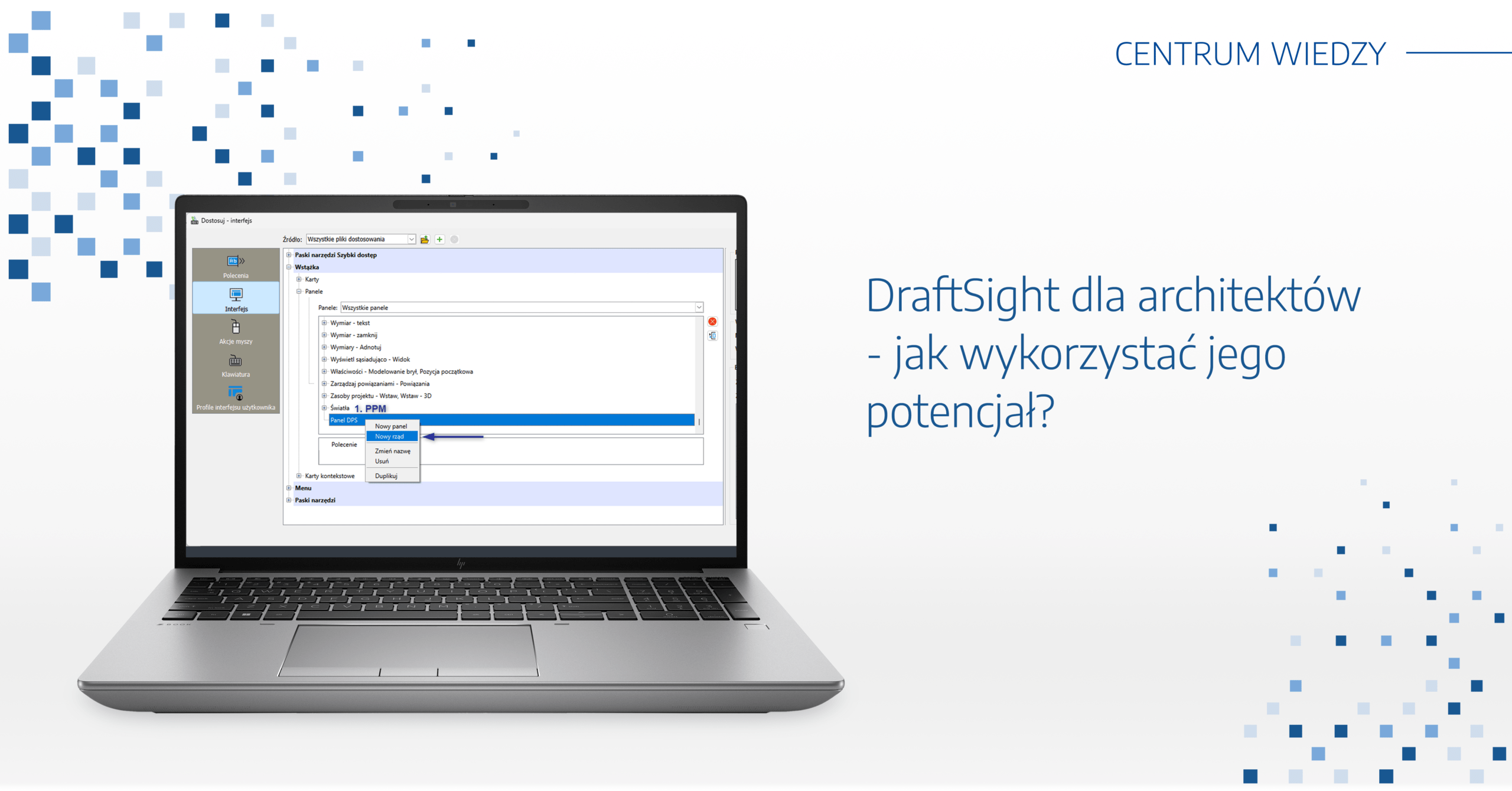
13 / 08 / 2026
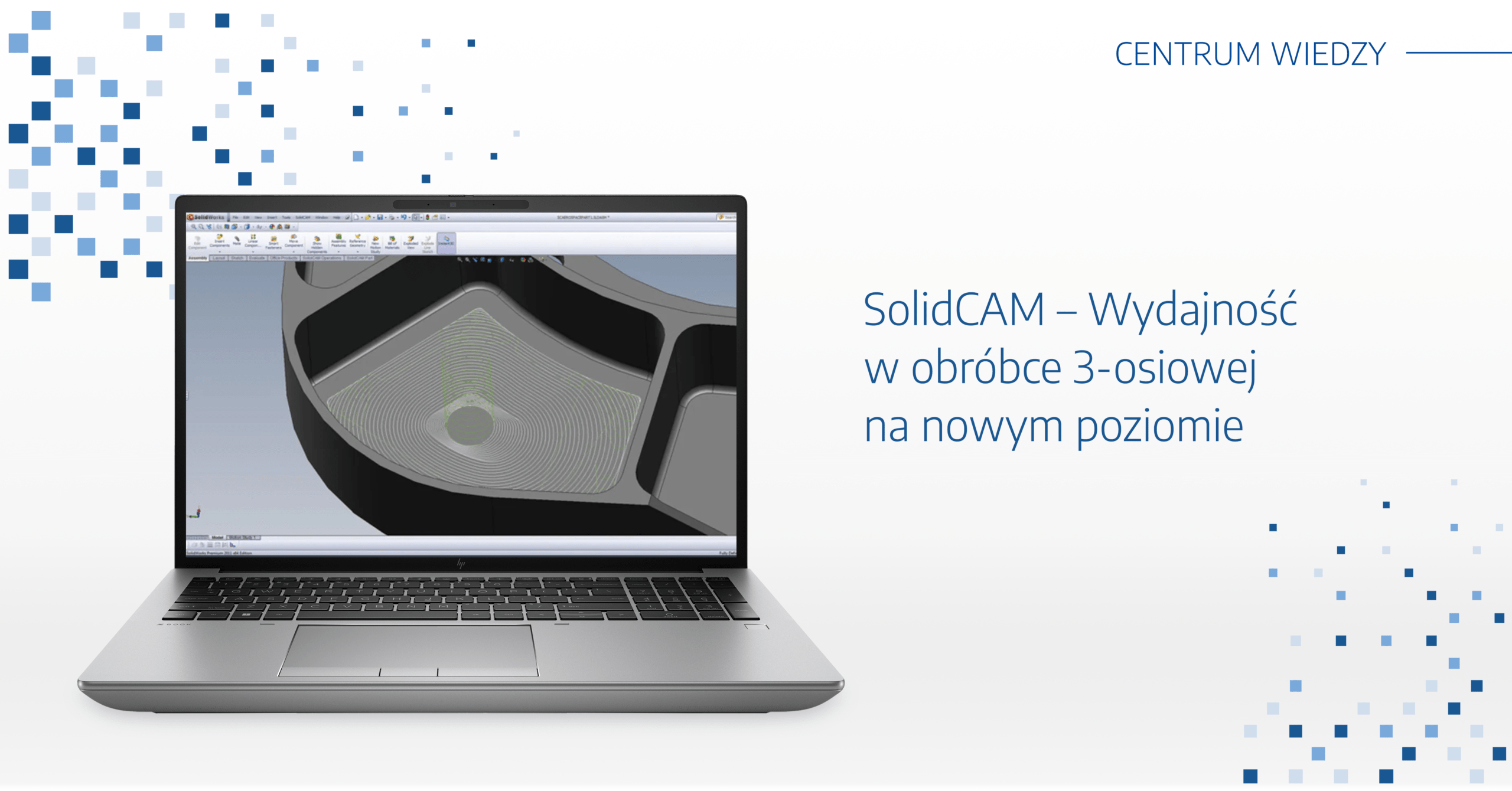
13 / 08 / 2026

Dobierz narzędzia dopasowane do Twoich projektów i skróć czas od pomysłu do gotowej dokumentacji.
Projektuj szybciej i wydajniej
01

Automatyzuj programowanie maszyn CNC i szybciej przechodź od projektu do gotowego detalu.
Programuj CNC efektywniej
02

Sprawdzaj zachowanie produktu w środowisku wirtualnym, zanim poniesiesz koszty jego wykonania.
Ograniczaj
liczbę prototypów
03


Bądź na bieżąco z aktualnymi promocjami, organizowanymi wydarzeniami oraz materiałami technicznymi.

Tel: 22 339 64 00
E-mail: biuro@dps-software.pl
Bezpłatna infolinia od poniedziałku do piątku 08:00-16:00, dostępna pod numerem telefonu:
800 40 50 50
ul. Marynarska 15
02-674 Warszawa
Polska
NIP: 951 16 34 331
Regon: 012377853
KRS: 0000032888


