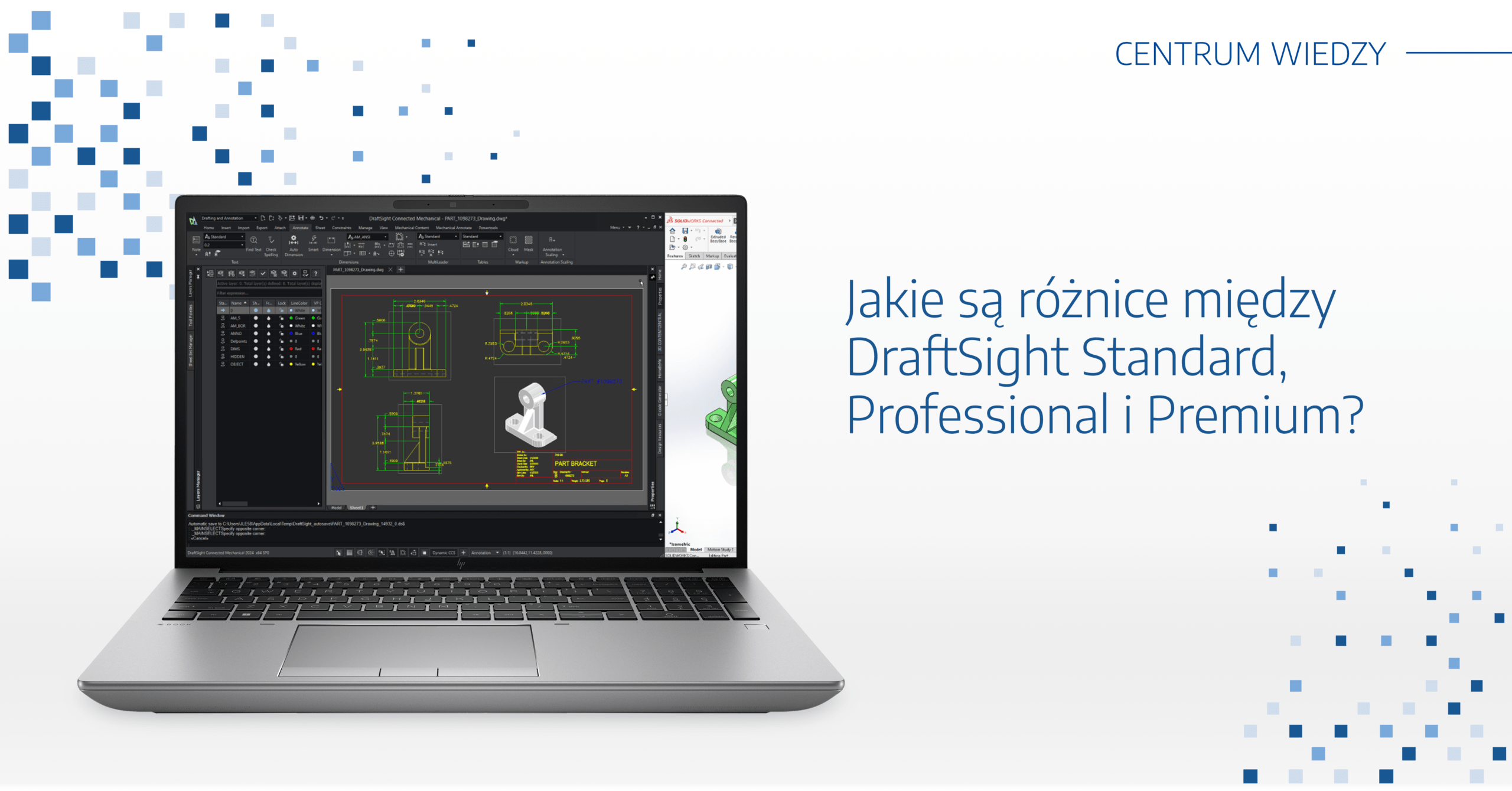
Jakie są różnice między DraftSight Standard, Professional i Premium?
22 / 05 / 2026


Zastanawiasz się, jak przejść z AutoCAD na DraftSight, nie tracąc na efektywności pracy? W naszym artykule znajdziesz praktyczne porady, które pomogą Ci szybko zaadaptować się do nowego oprogramowania. Przybliżymy kluczowe różnice między tymi programami oraz przedstawimy skuteczne strategie minimalizacji krzywej uczenia się. Bez względu na to, czy jesteś początkującym, czy zaawansowanym użytkownikiem, znajdziesz tu wartościowe wskazówki, które uczynią proces zmiany prostszym.
Decyzja o zmianie oprogramowania z AutoCAD na DraftSight może przynieść szereg korzyści, które przekładają się na większą efektywność i oszczędności. Jednym z głównych powodów, dla których warto rozważyć taką zmianę, jest oszczędność kosztów. DraftSight oferuje podobny wachlarz funkcji co AutoCAD, ale w znacznie bardziej atrakcyjnej cenie. Dzięki temu przedsiębiorstwa oraz indywidualni użytkownicy mogą zoptymalizować swoje wydatki na oprogramowanie bez utraty jakości pracy. Taka zmiana staje się więc nie tylko korzystna finansowo, ale również strategicznie uzasadniona.
DraftSight zapewnia również wysoką kompatybilność z plikami DWG, co oznacza, że przejście z AutoCAD jest płynne i bezproblemowe. Użytkownicy nie muszą obawiać się utraty danych czy problemów z otwieraniem wcześniej stworzonych projektów. Co więcej, interfejs użytkownika DraftSight jest intuicyjny i zbliżony do tego, co oferuje AutoCAD. Dzięki temu nowe środowisko pracy staje się szybko znajome. To sprawia, że adaptacja do nowego programu nie wymaga dużego wysiłku, co jest kluczowe dla użytkowników, którzy poświęcają wiele czasu na rysowanie i projektowanie.
Przy porównaniu AutoCAD do DraftSight można zauważyć kilka istotnych różnic, które mogą wpłynąć na decyzję o zmianie oprogramowania. Oto główne aspekty, które warto wziąć pod uwagę:
Te różnice sprawiają, że wybór między AutoCAD a DraftSight powinien być oparty na indywidualnych preferencjach oraz specyficznych wymaganiach projektowych. DraftSight wydaje się idealnym rozwiązaniem dla tych, którzy szukają efektywnego narzędzia CAD bez skomplikowanej obsługi.
Rozpoczęcie pracy z DraftSight dla początkujących może wydawać się wyzwaniem, ale dzięki kilku prostym krokom można szybko zaadaptować się do nowego środowiska. Pierwszym krokiem jest pobranie i zainstalowanie oprogramowania. Wybierz odpowiednią wersję dla swojego systemu operacyjnego. Po zakończeniu instalacji uruchom program i zacznij od podstawowej konfiguracji. Wybierz preferowany język interfejsu i dostosuj podstawowe ustawienia, takie jak jednostki czy formaty plików, aby odpowiadały Twoim oczekiwaniom.
Kolejnym krokiem jest skonfigurowanie obszaru roboczego. Zapoznaj się z dostępnymi narzędziami i panele robocze. DraftSight dla początkujących oferuje wiele opcji dostosowania, które pozwalają na łatwe poruszanie się po programie. Warto również zaznajomić się z podstawowymi skrótami klawiaturowymi, które znacznie przyspieszą codzienną pracę. Na koniec, warto zainwestować czas w krótkie samouczki wideo lub dokumentację, które pomogą w zrozumieniu bardziej zaawansowanych funkcji. Dzięki temu proces adaptacji do DraftSight stanie się bardziej efektywny i mniej stresujący.
Minimalizacja krzywej uczenia się podczas przechodzenia z AutoCAD na DraftSight jest kluczowa, aby zachować efektywność pracy. Oto kilka sprawdzonych sposobów, które mogą ułatwić naukę nowego oprogramowania:
Te metody sprawiają, że krzywa uczenia się staje się mniej stromą, co pozwala szybko osiągnąć biegłość w obsłudze DraftSight. Warto również pamiętać, że sukces w nauce nowego oprogramowania wymaga systematyczności i cierpliwości. Z czasem nowe narzędzia staną się intuicyjne, a Ty będziesz mógł w pełni wykorzystać ich potencjał w codziennej pracy.
Dla osób, które dopiero rozpoczynają pracę z DraftSight, kluczowe jest stopniowe poznawanie możliwości programu i budowanie własnego, wygodnego środowiska pracy. Na początku warto skupić się na podstawowych funkcjach rysowania i edycji, takich jak linie, okręgi, przycinanie czy przesuwanie elementów. Dzięki temu łatwiej zrozumieć logikę działania programu i szybciej nabrać pewności w pracy z projektami. Dobrym rozwiązaniem jest także dostosowanie skrótów klawiaturowych do tych, które były używane w AutoCAD – pozwoli to znacząco przyspieszyć wykonywanie codziennych operacji. Warto również tworzyć własne szablony rysunków z ustawionymi warstwami, stylami wymiarowania i jednostkami, co oszczędzi czas przy kolejnych projektach. Nowi użytkownicy powinni także regularnie zapisywać swoje ustawienia i korzystać z funkcji kopii zapasowych, aby uniknąć utraty pracy. Systematyczna praktyka, nawet przy prostych projektach, pozwala szybko nabrać wprawy i w pełni wykorzystać możliwości, jakie oferuje DraftSight.

Oprogramowanie CAE pozwalające na komputerową analizę produktów już na etapie projektowania.
Symulacje
02

Oprogramowanie PDM i PLM pozwalające na zarządzanie dokumentacją projektową i okołoprojektową
Zarządzanie
03


Bądź na bieżąco z aktualnymi promocjami, organizowanymi wydarzeniami oraz materiałami technicznymi.

Tel: 22 339 64 00
E-mail: biuro@dps-software.pl
Bezpłatna infolinia od poniedziałku do piątku 08:00-16:00, dostępna pod numerem telefonu:
800 40 50 50
ul. Marynarska 15
02-674 Warszawa
Polska
NIP: 951 16 34 331
Regon: 012377853
KRS: 0000032888